Voorbeelden van de nieuwe inlogschermen Mijn Belastingdienst Zakelijk
Op 6 augustus veranderen de inlogschermen op Mijn Belastingdienst Zakelijk. Hierna kunt u zien hoe de nieuwe schermen eruit gaan zien.
-
Inloggen als eenmanszaak
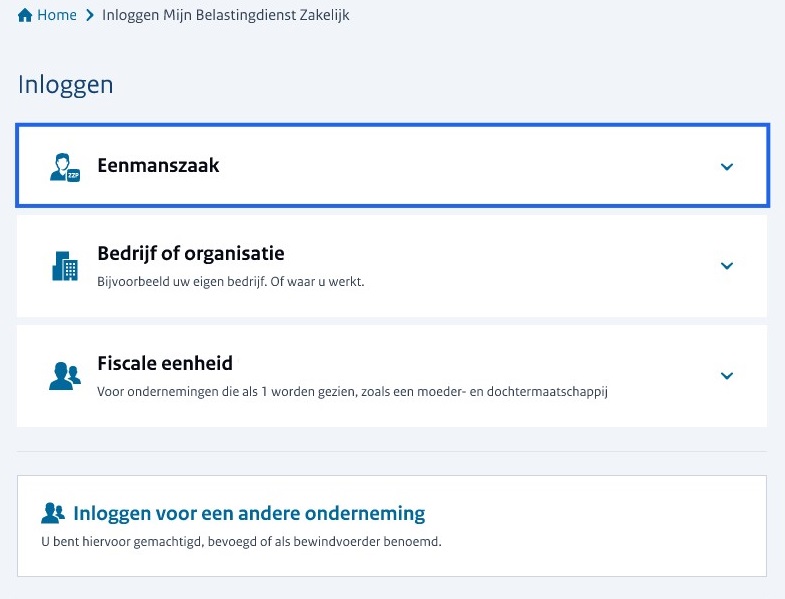
De volledige tekst op de afbeelding:
Op het nieuwe inlogscherm kiest u eerst hoe u wilt inloggen. Voor dit voorbeeld is 'Eenmanszaak' omkaderd.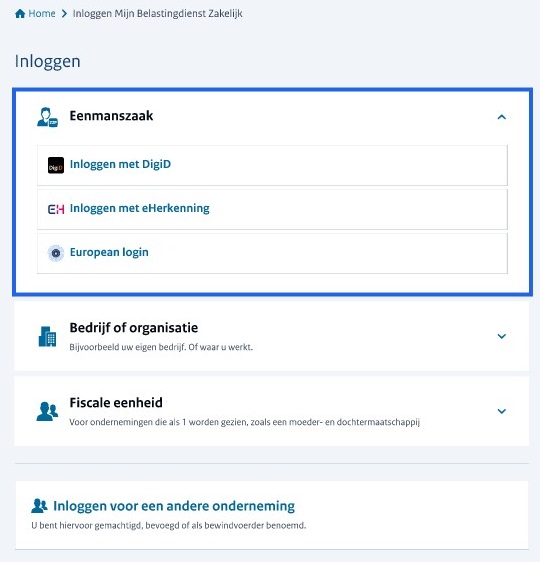
De volledige tekst op de afbeelding:
Bij de optie 'Eenmanszaak' staan 3 verschillende manieren om in te loggen: inloggen met DigiD, inloggen met eHerkenning en European login. -
Inloggen als bedrijf en organisatie
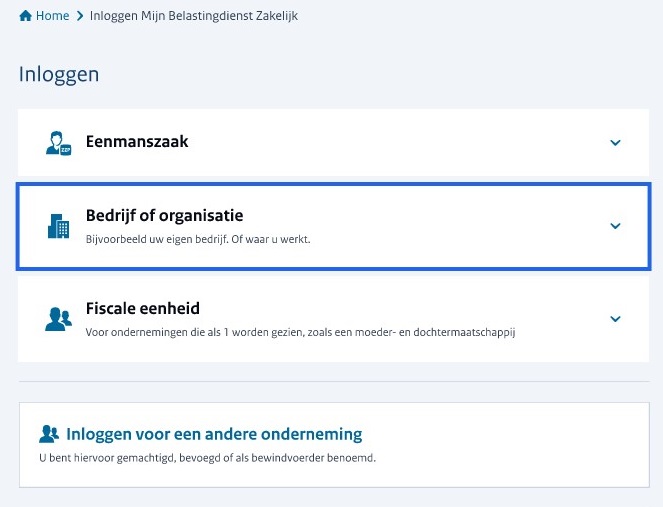
De volledige tekst op de afbeelding:
Op het nieuwe inlogscherm kiest u eerst hoe u wilt inloggen. Voor dit voorbeeld is 'Inloggen als bedrijf en organisatie' omkaderd.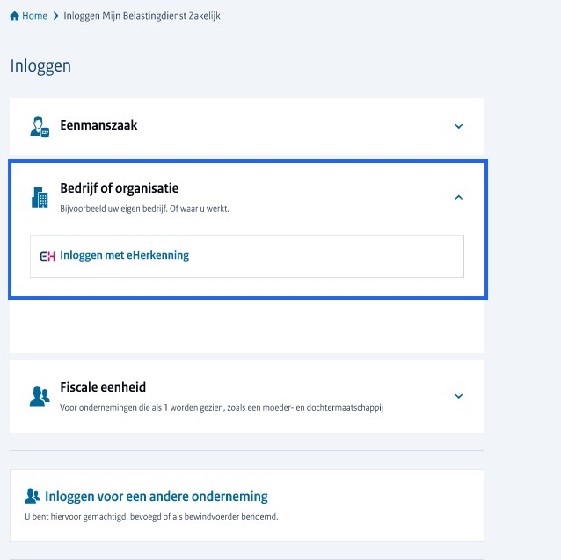
De volledige tekst op de afbeelding:
Bij de optie 'Inloggen als bedrijf en organisatie' staat 1 manier om in te loggen: inloggen met eHerkenning. -
Inloggen als fiscale eenheid
De volledige tekst op de afbeelding:
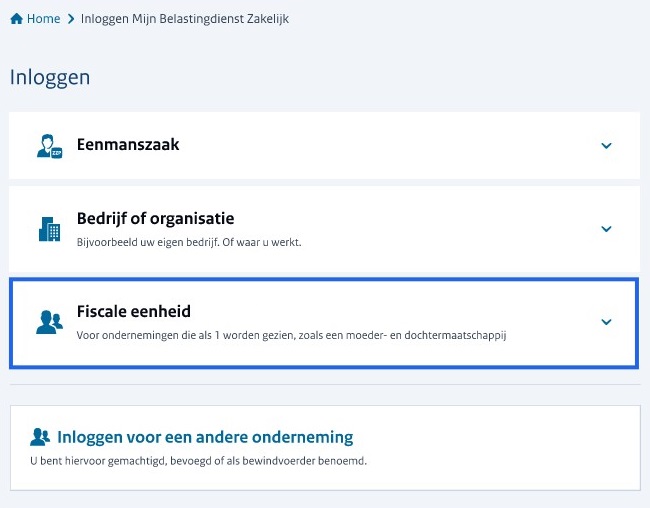
Op het nieuwe inlogscherm kiest u eerst hoe u wilt inloggen. Voor dit voorbeeld is 'Inloggen als fiscale eenheid' omkaderd.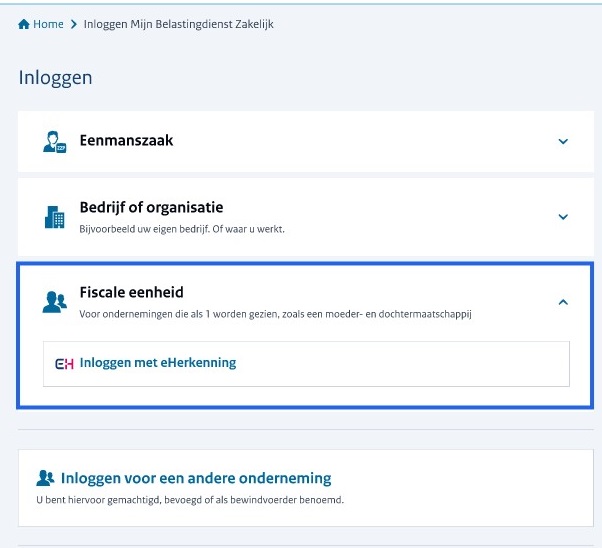
De volledige tekst op de afbeelding:
Bij de optie 'Inloggen als fiscale eenheid' staat 1 manier om in te loggen: inloggen met eHerkenning. -
Inloggen voor een andere onderneming
De volledige tekst op de afbeelding:
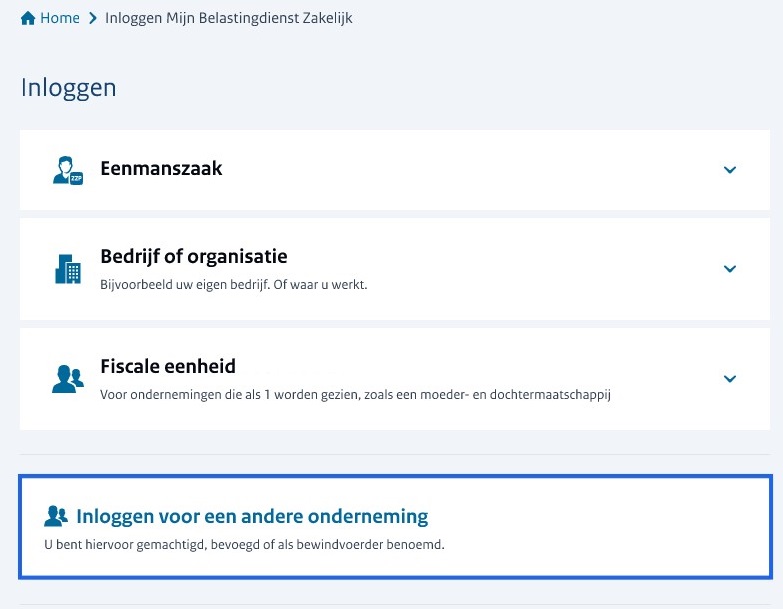
Op het nieuwe inlogscherm kiest u eerst hoe u wilt inloggen. Voor dit voorbeeld is 'Inloggen voor een andere onderneming' omkaderd.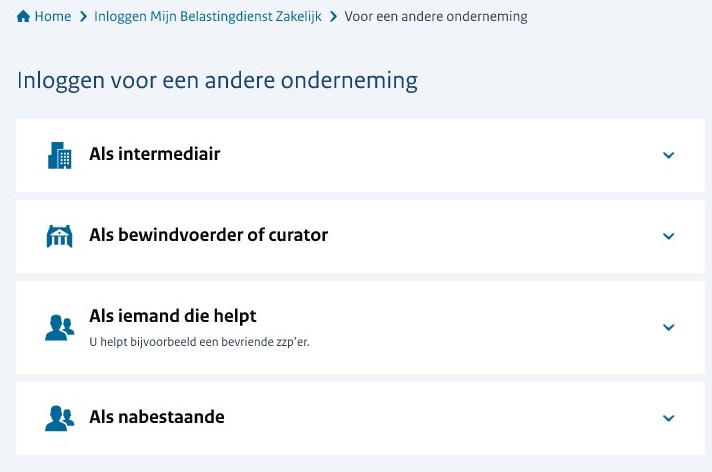
De volledige tekst op de afbeelding:
Bij de optie 'Inloggen voor een andere onderneming' staan 4 uitklapbare opties: als intermediair, als bewindvoerder of curator, als iemand die helpt en als nabestaande. Hoe u moet inloggen vindt u verderop in de lijst. -
Inloggen als intermediair
De volledige tekst op de afbeelding:
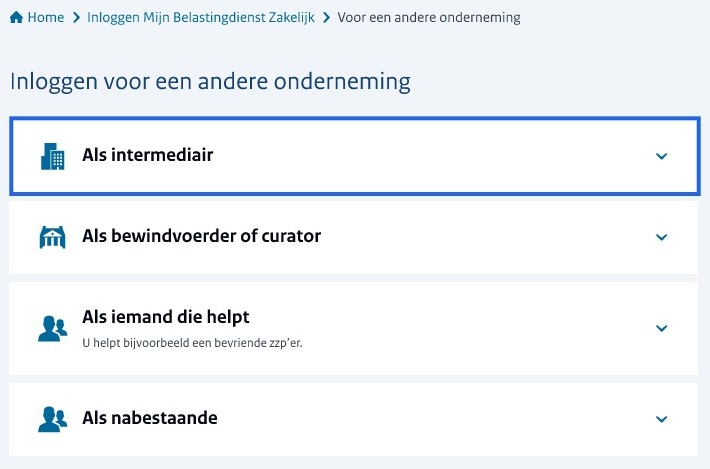
Op het nieuwe inlogscherm kiest u eerst hoe u wilt inloggen. Voor dit voorbeeld is 'Inloggen als intermediair' omkaderd.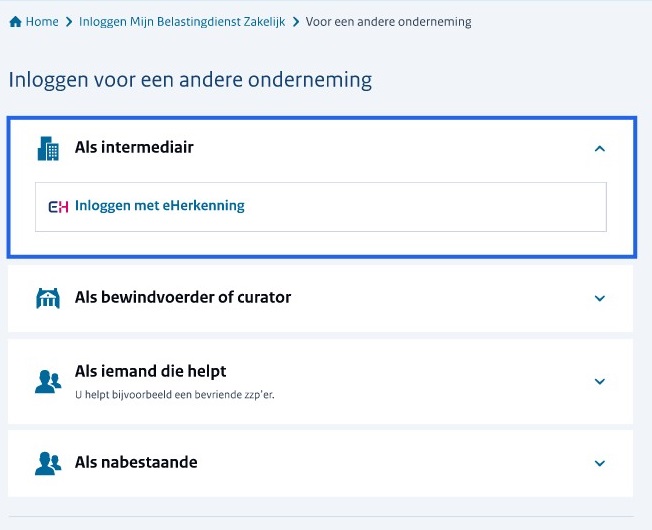
De volledige tekst op de afbeelding:
Bij de optie 'Inloggen als intermediair' staat 1 manier om in te loggen: inloggen met eHerkenning. -
Inloggen als bewindvoerder of curator
De volledige tekst op de afbeelding:
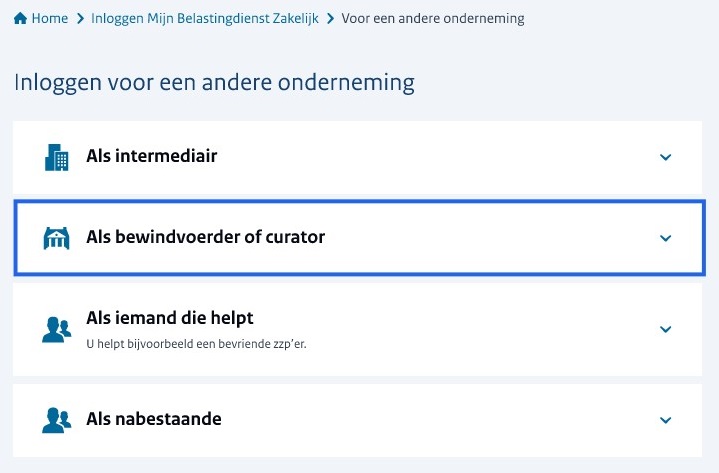
Op het nieuwe inlogscherm kiest u eerst hoe u wilt inloggen. Voor dit voorbeeld is 'Inloggen als bewindvoerder of curator' omkaderd.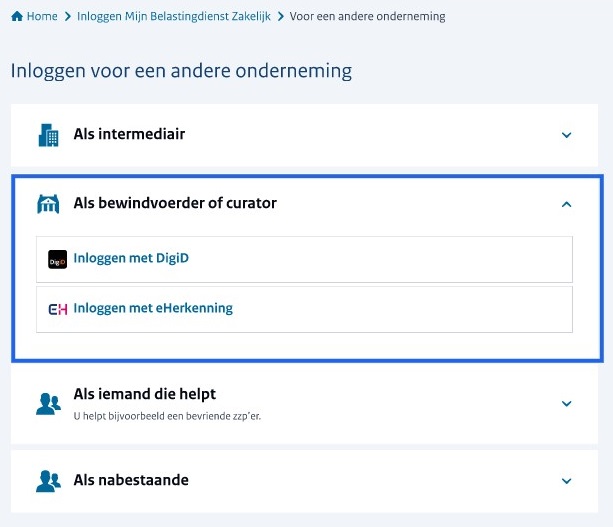
De volledige tekst op de afbeelding:
Bij de optie 'Inloggen als bewindvoerder of curator' staan 2 verschillende manieren om in te loggen: inloggen met DigiD en inloggen met eHerkenning. -
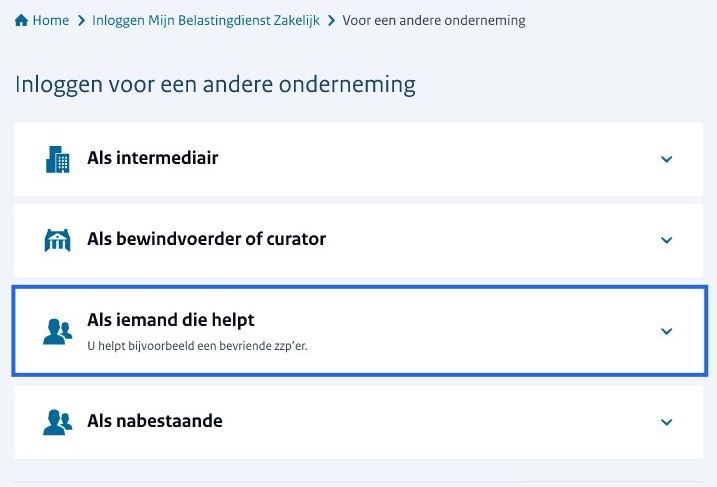
Inloggen als iemand die helpt
De volledige tekst op de afbeelding:
Op het nieuwe inlogscherm kiest u eerst hoe u wilt inloggen. Voor dit voorbeeld is 'Inloggen als iemand die helpt' omkaderd.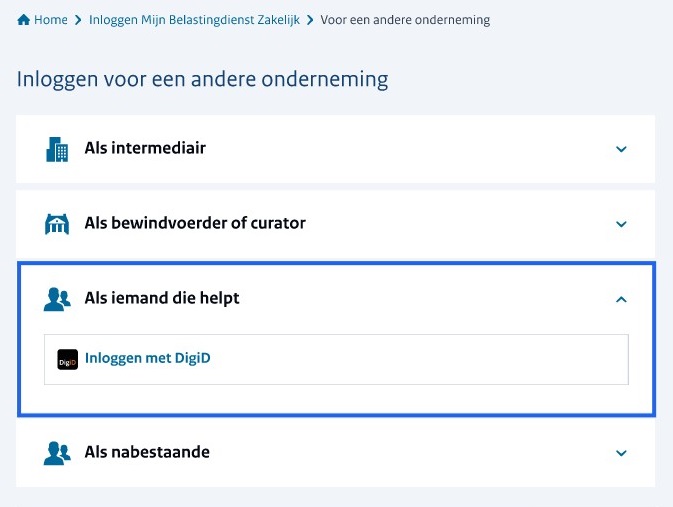
De volledige tekst op de afbeelding:
Bij de optie 'Inloggen als iemand die helpt' staat 1 manier om in te loggen: inloggen met DigiD. -
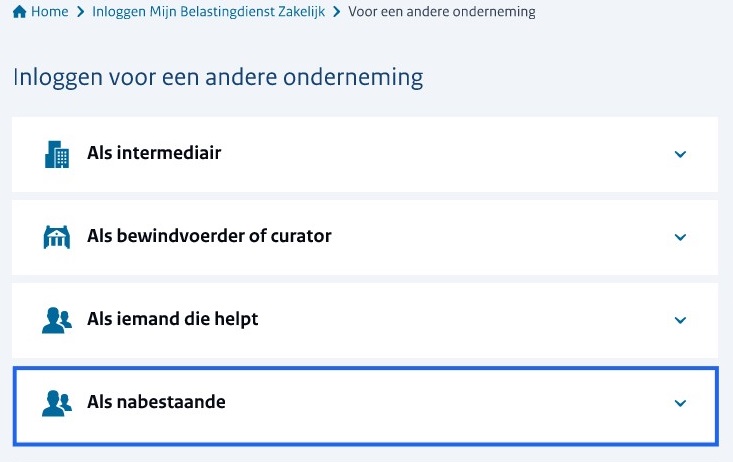
Inloggen als nabestaande
De volledige tekst op de afbeelding:
Op het nieuwe inlogscherm kiest u eerst hoe u wilt inloggen. Voor dit voorbeeld is 'Inloggen als nabestaande' omkaderd.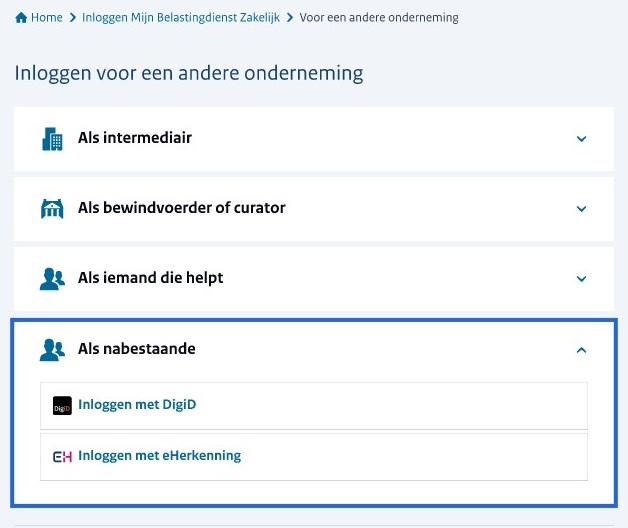
De volledige tekst op de afbeelding:
Bij de optie 'Inloggen als nabestaande' staan 2 verschillende manieren om in te loggen: inloggen met DigiD en inloggen met eHerkenning.
