
Hoe doet u btw-aangifte als u niets hebt om aan te geven?
Bent u ondernemer voor de btw en had u geen omzet en ook geen uitgaven? Ook dan moet u toch btw-aangifte doen. Lees hier hoe u uw btw-aangifte invult.
Als u geen omzet en ook geen uitgaven had, dan moet u toch btw-aangifte doen. U doet dan een zogenoemde nihilaangifte: u vinkt aan dat u niks hebt om aan te geven en verstuurt de btw-aangifte op tijd.
-
Log in op Mijn Belastingdienst Zakelijk
Naar Mijn Belastingdienst Zakelijk
U logt in met DigiD, eHerkenning of een Europees erkend inlogmiddel (European login). Op Inloggen en machtigen op Mijn Belastingdienst Zakelijk leest u welke u gebruikt.
-
Ga naar de btw-aangifte
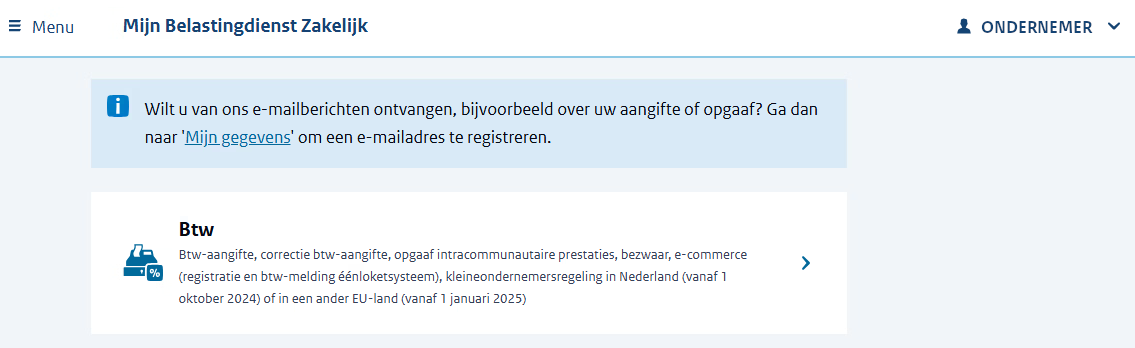
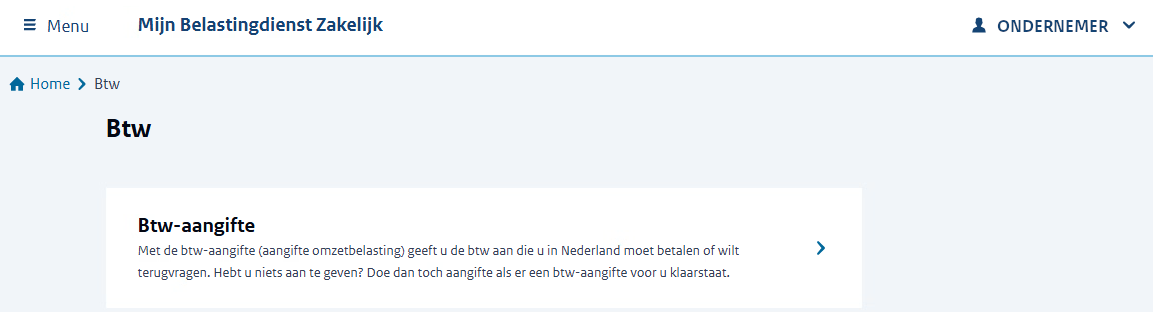
Klik op 'Btw' en dan 'Btw-aangifte'. Daar vindt u uw btw-aangifte, die u kunt gaan invullen. Klik op 'Starten'.
-
Introductie
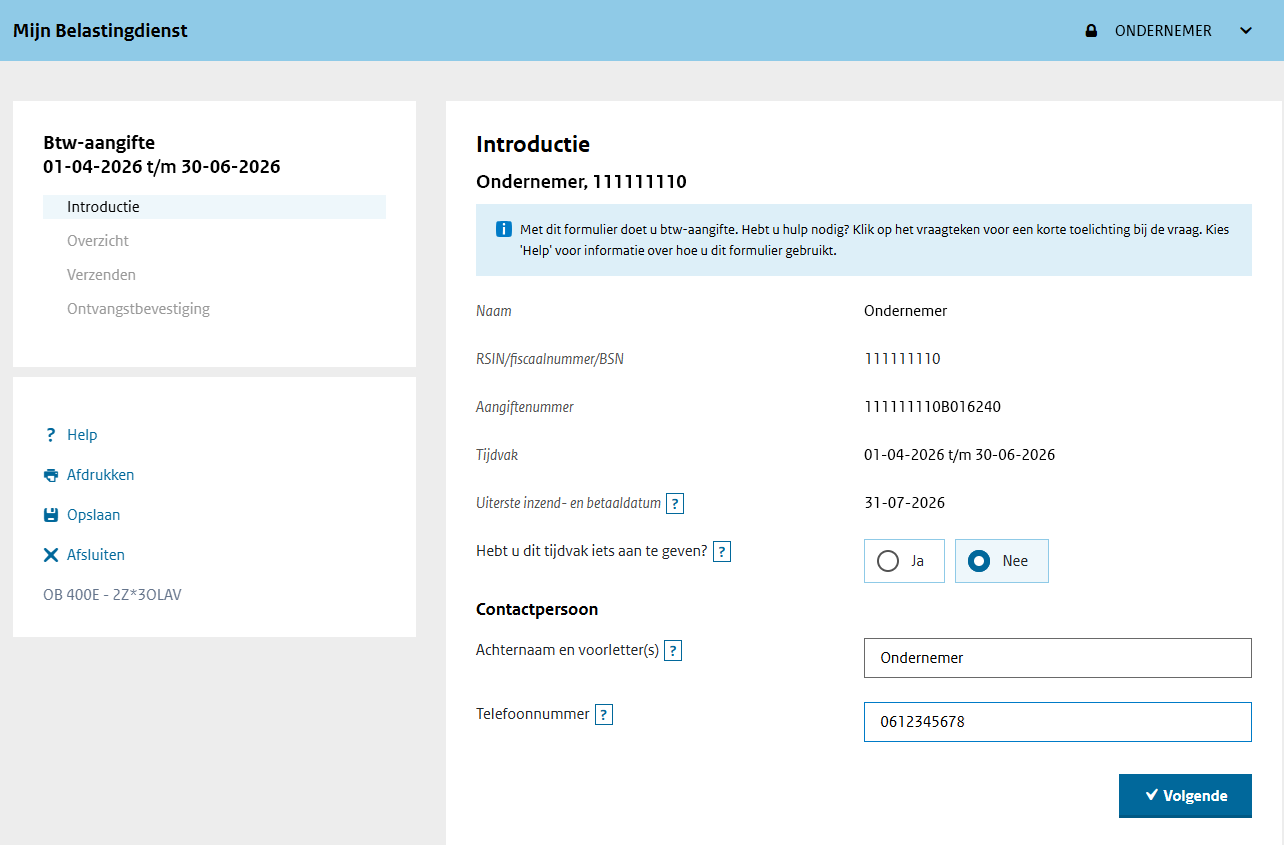 Bij 'Introductie' geeft u aan of u in dit tijdvak iets hebt om aan te geven. In ons voorbeeld is dat niet het geval. U vinkt daarom 'Nee' aan.
Ook vult u uw naam en telefoonnummer in. We gebruiken uw telefoonnummer alleen als we vragen hebben over uw btw-aangifte. Een aantal basisgegevens hebben we al voor u ingevuld.
Als u klaar bent, klikt u op 'Volgende'.
-
Overzicht
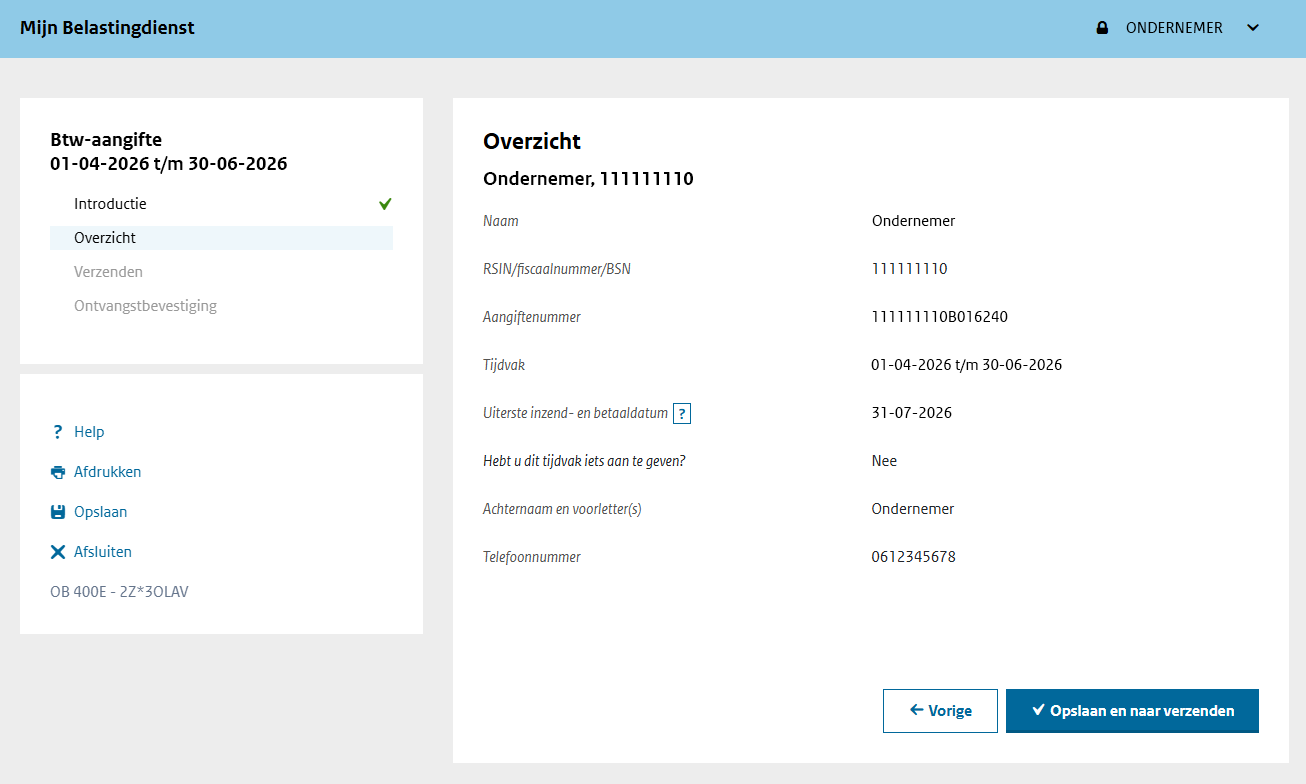
Dit is een overzicht van de btw-aangifte. Controleer alle gegevens nog eens. Klopt alles? Klik dan op 'Opslaan en naar verzenden' om de btw-aangifte af te ronden.
-
Verzenden aangifte
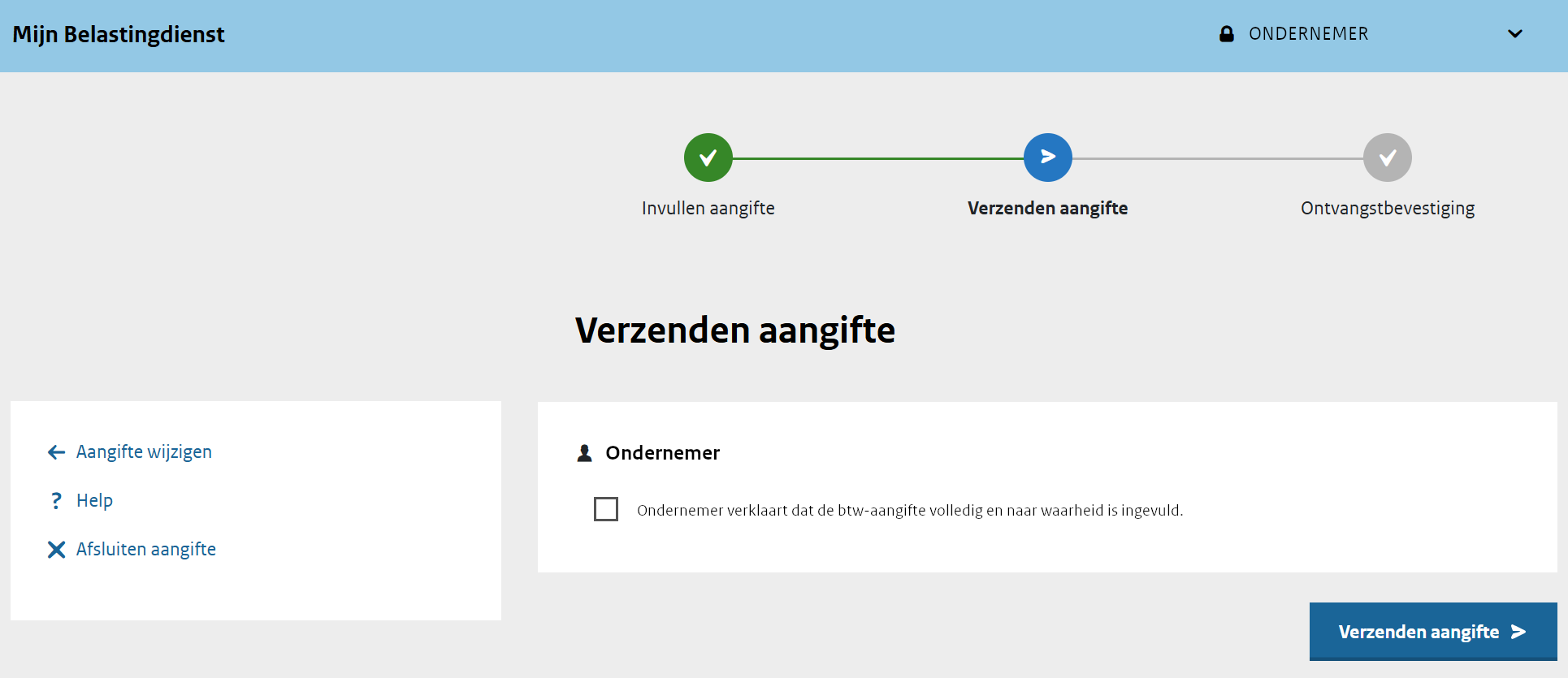
Bij 'Verzenden aangifte' vinkt u aan dat u de aangifte volledig en naar waarheid hebt ingevuld.
Klik op 'Verzenden aangifte' om verder te gaan naar het volgende scherm.
-
Ontvangstbevestiging
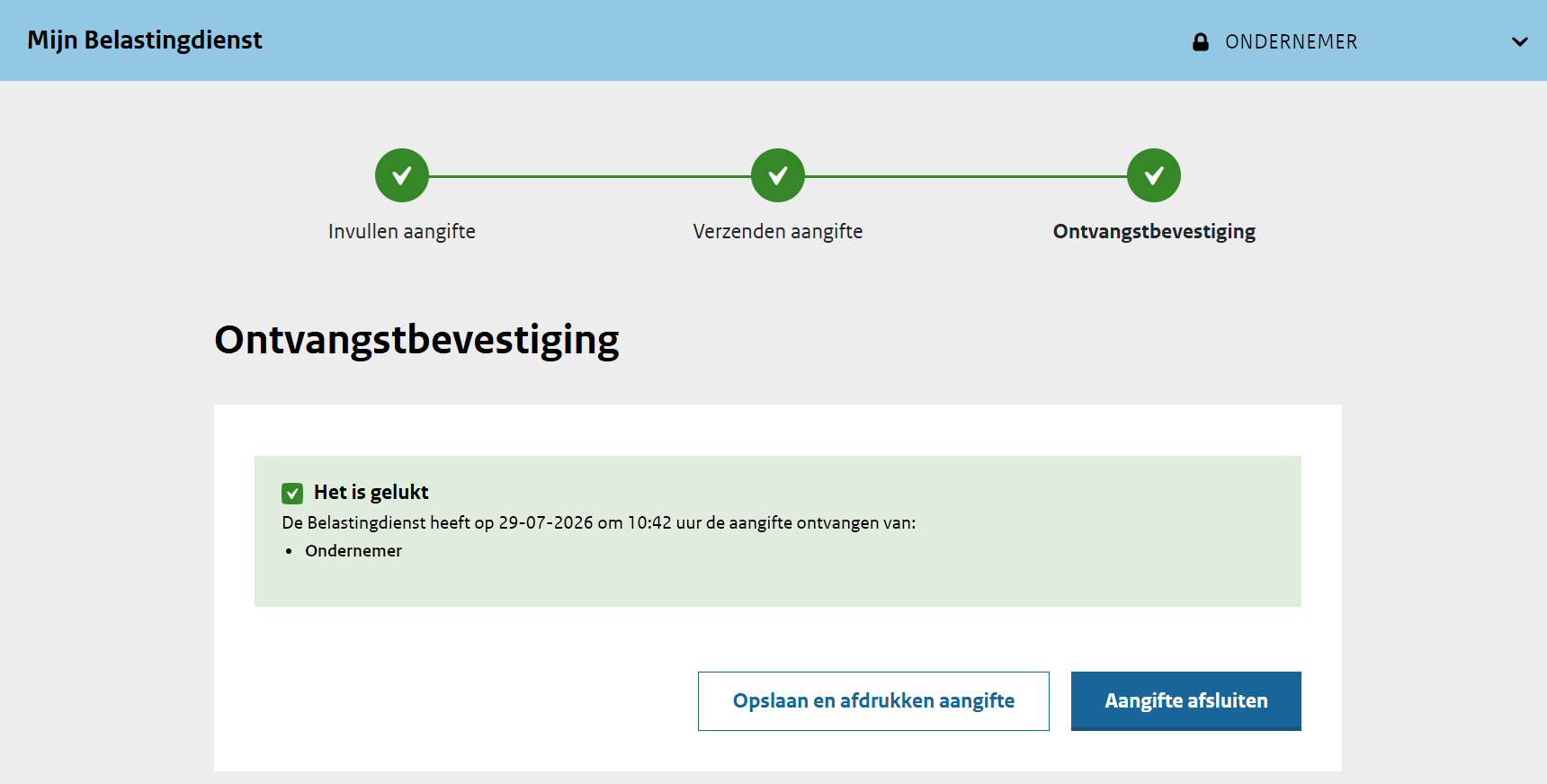
Op het scherm Ontvangstbevestiging ziet u een bevestiging dat wij uw aangifte hebben ontvangen. Klik op 'Opslaan en afdrukken aangifte' als u een kopie wilt bewaren. Bent u helemaal klaar? Klik dan op 'Aangifte afsluiten'.
Meer informatie
Hebt u meer hulp nodig bij de btw-aangifte? U kunt bij elke vraag in de aangifte op het vraagteken klikken voor meer informatie. Of lees onze uitgebreide uitleg in de Toelichting bij de btw-aangifte.